
下载MFMC官方整合包
MFMC服务器是一个基于neoforge 1.21.1运行的模组服务器,由于我们采用模组改善玩家游戏体验,玩家进入服务器时也需要使用对应的整合包。
下面是在各个系统上安装整合包的详细步骤:
Windows系统
下载并安装java环境(确认您的CPU架构,若是非x86-64架构的CPU(如Armv8,MIPS,x86等 )请自行寻找安装jdk的方法,大部分用户电脑CPU架构为x86-64),点此链接可前往java下载。建议下载“x64 Installer”版本,这样的话安装会更方便一些(只需双击安装文件即可开始安装且会为您自动配置PATH)。
前往MFMC NAS站并找到文件夹 "/客户端(请注明模组加载器与客户端版本)/MFMC新服务器官方整合包" 或点击本链接直接跳转至对应文件夹。
如果您是完全不知道如何操作的新手:
点击文件"整合包Rx.x_带PCL2_不可直接导入.zip"。
点击下载按键。
下载好后找到文件,右键,点击“全部解压缩”。请认准系统图标的“全部解压缩”!不要点击其他软件提供的解压缩服务按钮!
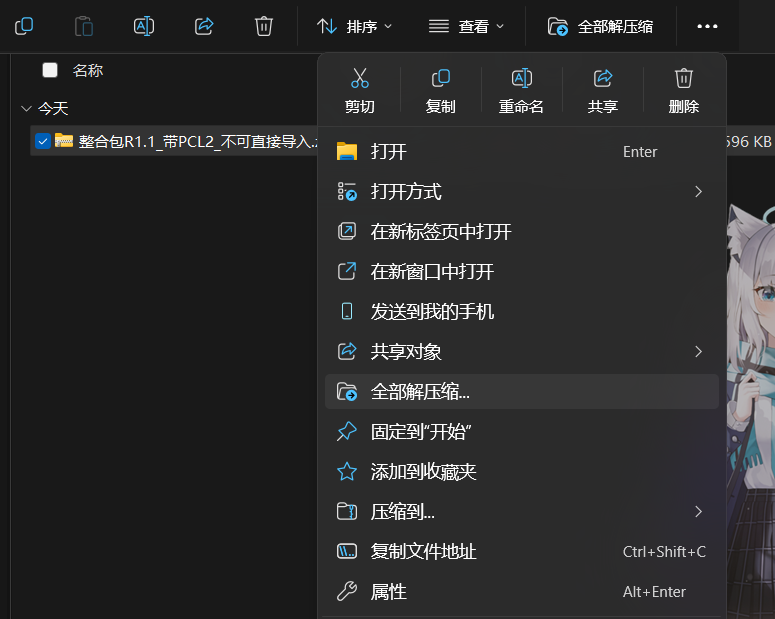
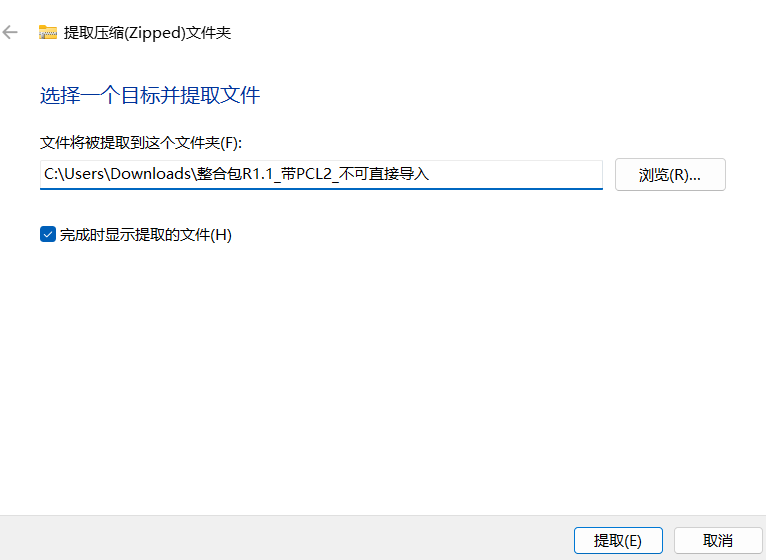
选择你想要的解压缩文件夹,点击“提取”按键。
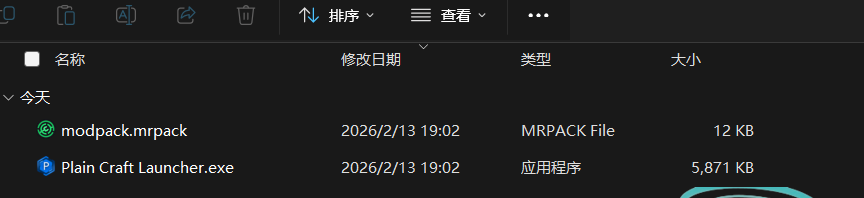
进入提取后的文件夹,(以管理员权限或以普通用户权限皆可)双击Plain Craft Launcher.exe,此后会自动安装整合包。
大功告成!您可以采用正版登录或离线登录方式进入服务器。
如果您是已经使用过PCL2等支持导入整合包的启动器软件的用户(以下以PCL2作为示例):
点击文件“整合包Rx.x.mrpack”。
点击下载按键。
打开您的启动器。
点击版本选择按键。

点击“导入整合包按键”。
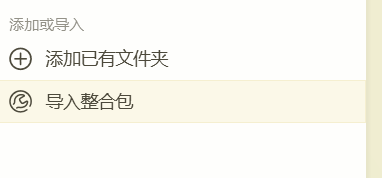
找到您的整合包,然后点“确定”。
您的启动器会帮助您自动安装整合包。
大功告成!您可以采用正版登录或离线登录方式进入服务器。
Mac OS系统
由于Mac OS 设备用户稀少,此处不予记录下载指导的图像,详细操作步骤与上方Windows系统操作方式相近,此处以Windows上的HMCL启动器为展示对象。
下载并安装java环境,点此链接可前往java下载。请一定要确定好您的CPU架构!看好您的电脑CPU架构后再选择下载文件!建议选择"DMG Installer"版本。
前往MFMC NAS站并找到文件夹 "/客户端(请注明模组加载器与客户端版本)/MFMC新服务器官方整合包" 或点击本链接直接跳转至对应文件夹。
点击文件“整合包Rx.x.mrpack”。
点击下载按键。
下载HMCL启动器。
点击“终端”/“Terminal”。
在终端中利用
cd命令找到您的下载文件,然后输入java -jar xxx.jar(xxx指您下载的HMCL文件名)。点击"实例列表"。

点击“安装整合包”。
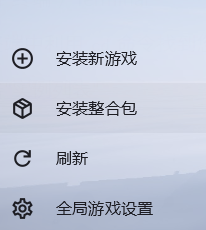
点击“导入本地整合包文件“。
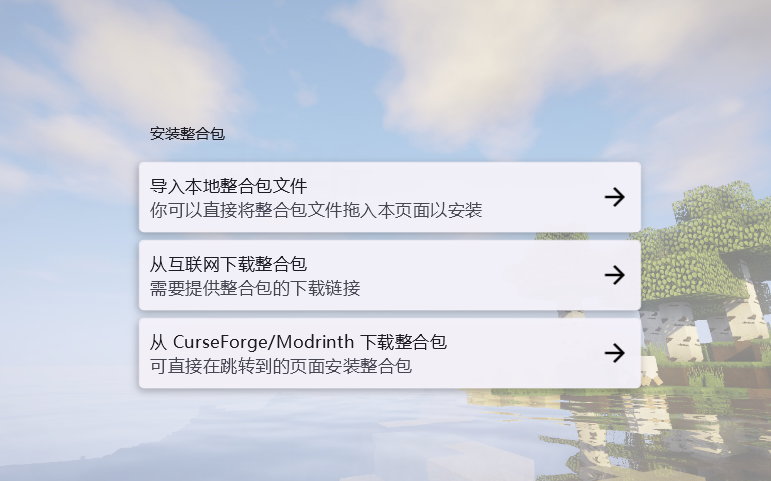
选择mrpack文件,然后确定导入。
大功告成!您可以采用正版登录或离线登录方式进入服务器。
注:无法运行该文件请在“访达”中找到您下载的hmcl jar文件,并为其授予运行权限
Linux系统
由于Linux设备用户极为稀少,此处不予记录下载指导的图像,但详细操作步骤与上方Windows系统操作方式可能较远,此处通过统信UOS进行展示实际操作方法。
下面的操作需要您有获得sudo权限的能力。若:
您无法获得sudo权限/没有sudo指令且您是普通用户:
请尝试使用
su命令,输入管理员密码进入管理员用户(super user)。继续下方的指南,但在运行命令前删除每条命令前的
sudo指令。您无法获得sudo权限/没有sudo指令且您是管理员用户(super user):
继续下方的指南,但在运行命令前删除每条命令前的
sudo指令。您不知道/不记得sudo密码:
请利用Linux恢复系统重置密码。
您是统信UOS等特殊Linux发行版的使用者:
请先依照标题栏“Linux系统”的最下方折叠备注完成准备工作,然后再继续下方指南。
请先确定您的电脑具有GUI(图形化界面)环境,再进行下一步操作。若您的电脑不具有图形化环境或连接方式无法以图形化模式进行(例:Bash,SSH(连接方式)),请尝试先安装一个图形化环境再进行下一步操作。如果您不明白如何安装图形化运行环境,请见https://gitee.com/mo2/Termux-Debian进行利用TUI的可视化安装桌面环境与VNC服务。
下载java环境,点此链接可前往java下载。请一定要确定好您的CPU架构!看好您的电脑CPU架构后再选择下载文件!(大部分用户电脑设备为x86_64架构,少部分为Arm64架构(如开发板,手机linux容器等)),您需要根据自身的系统选择jdk的安装方式。
Compressed Archive需要自行配置路径等,对于初级用户不太方便,但适合所有系统。
Debian Package仅适用于搭载x86_64处理器的基于Debian系统(Linux分支系统)开发的系统(例:Ubuntu,Linux Mint,统信UOS),以软件包形式存在,需要通过
dpkg -i安装。RPM Package仅适用于Red Hat系列的Linux发行版(例:Red Hat Enterprise Linux (RHEL),CentOS, Fedora),以软件包形式存在,需要通过
rpm -i安装。由于Red Hat系列的Linux发行版在用户范围内极少见,此处不予赘述使用方法。
前往MFMC NAS站并找到文件夹 "/客户端(请注明模组加载器与客户端版本)/MFMC新服务器官方整合包" 或点击本链接直接跳转至对应文件夹。
点击文件“整合包Rx.x.mrpack”。
点击下载按键。
下载HMCL启动器。此处以.sh方式进行示范。
安装java:
打开“终端”/“Terminal”(或名称相近系统自带软件)。
在打开的命令行中通过cd命令找到您存放jdk .deb安装包的文件夹并利用cd命令进入文件夹。
在命令行中输入
sudo dpkg -i xxx.deb,此后输入您的用户密码(如果有要求的话),系统将自动开始安装java。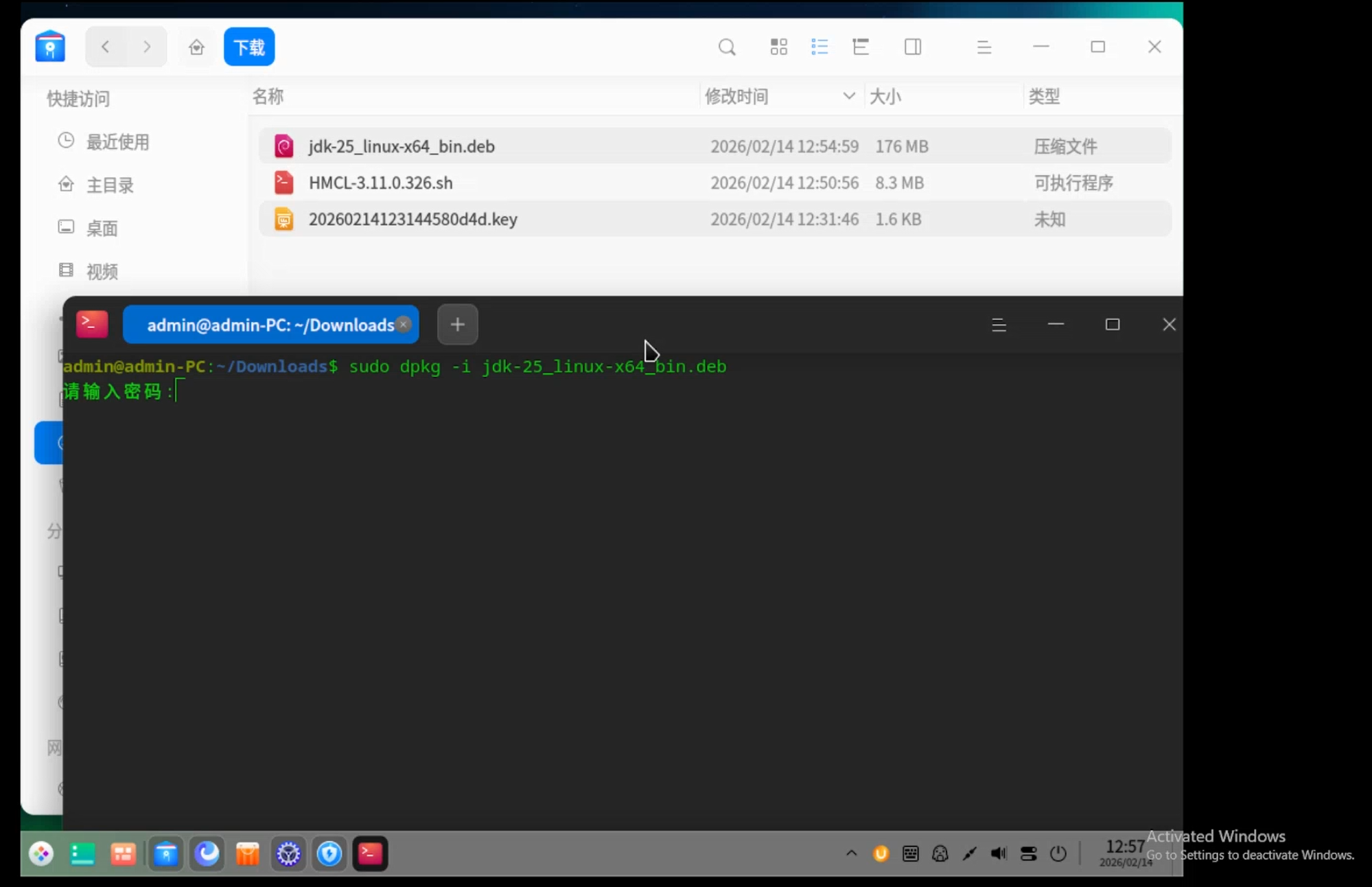
安装完之后输入
java --version确认java版本是否正确。目前本服务器推荐使用JDK 25。若您的命令行中出现如下输出即证明安装成功。
启动HMCL:
打开“终端”/“Terminal”(或名称相近系统自带软件)。
在打开的命令行中通过cd命令找到您存放HMCL .sh文件的文件夹并利用cd命令进入文件夹。
在命令行中输入
sudo bash xxx.sh,此后输入您的用户密码(如果有要求的话),一般情况下HMCL会自动开始安装javafx,片刻之后即可完成启动。
点击"实例列表"。
点击“安装整合包”。
点击“导入本地整合包文件“。
选择mrpack文件,然后确定导入。
大功告成!您可以采用正版登录或离线登录方式进入服务器。
注:面向部分特殊Linux发行版用户的指南
一些特殊发行版(如统信UOS)会对软件安装与root权限(管理员权限)的使用进行较为严格的限制。本段指南即为针对特殊发行版的解决办法。由于目前仍未发现过多特殊限制发行版,此处以统信UOS举例。
点击左下角的开始徽标按钮,找到“安全中心”。
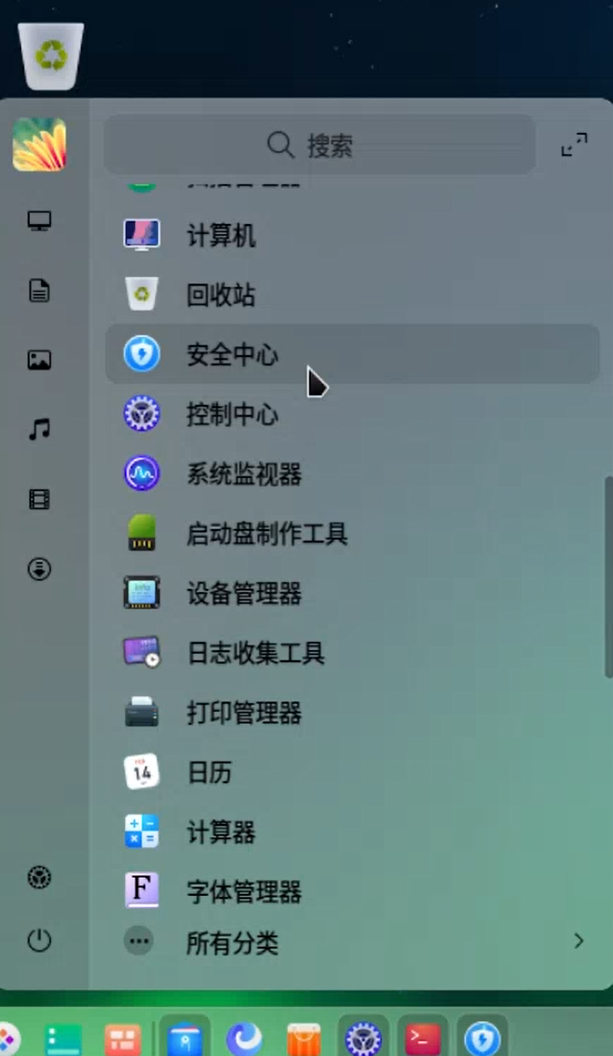
点击进入“安全中心”后,找到“安全工具”一栏。
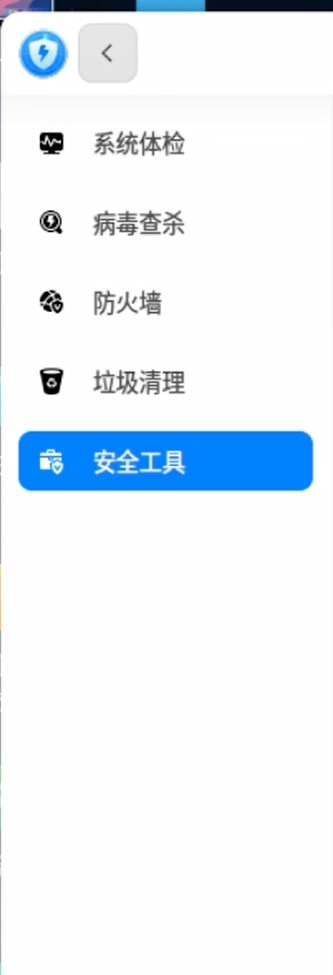
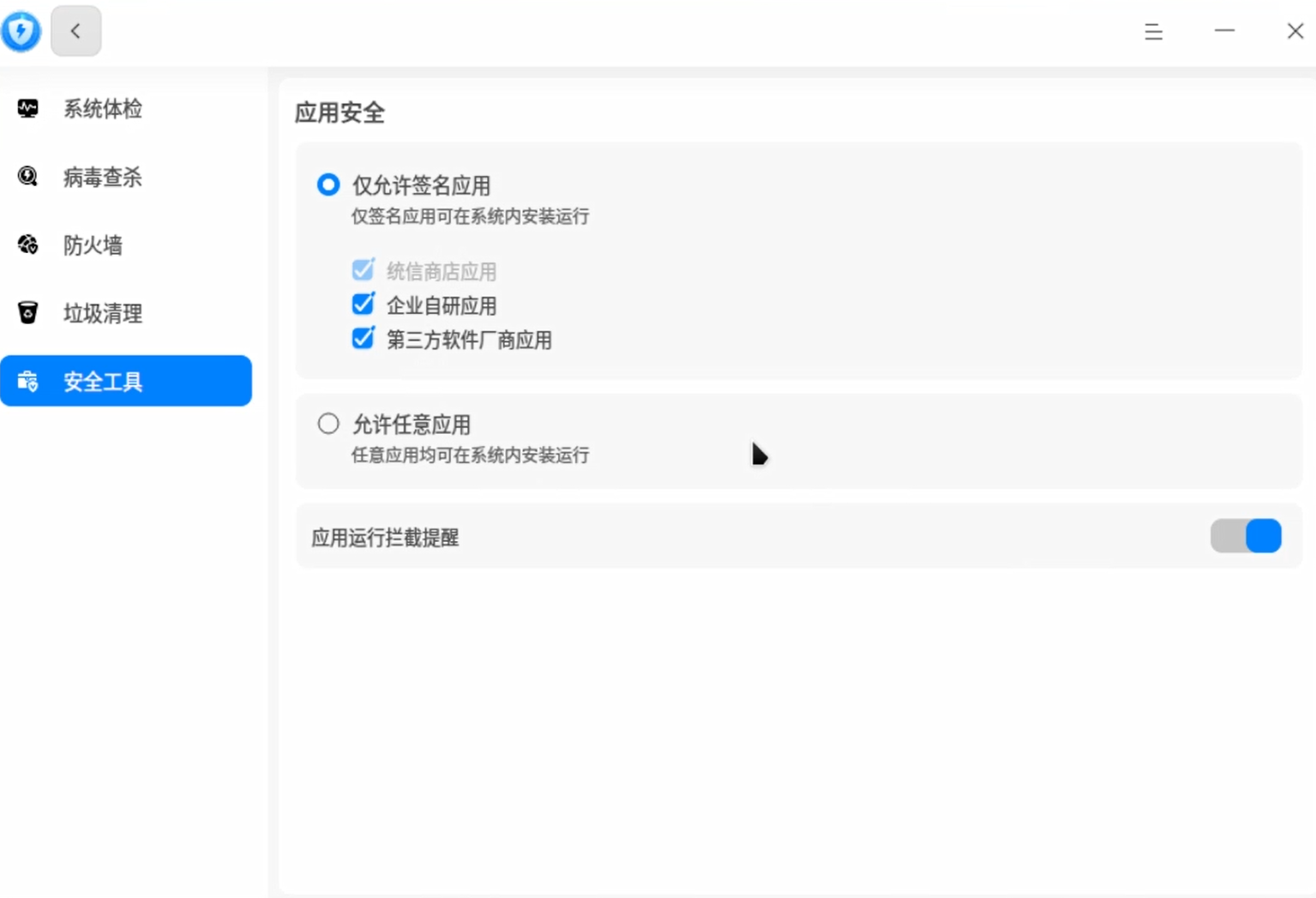
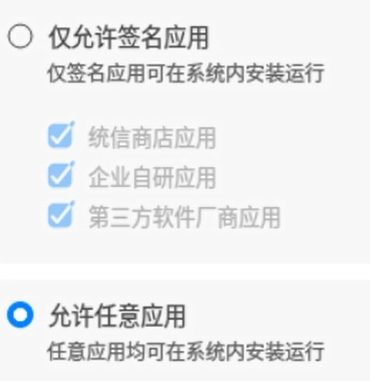
点击“允许任意应用”
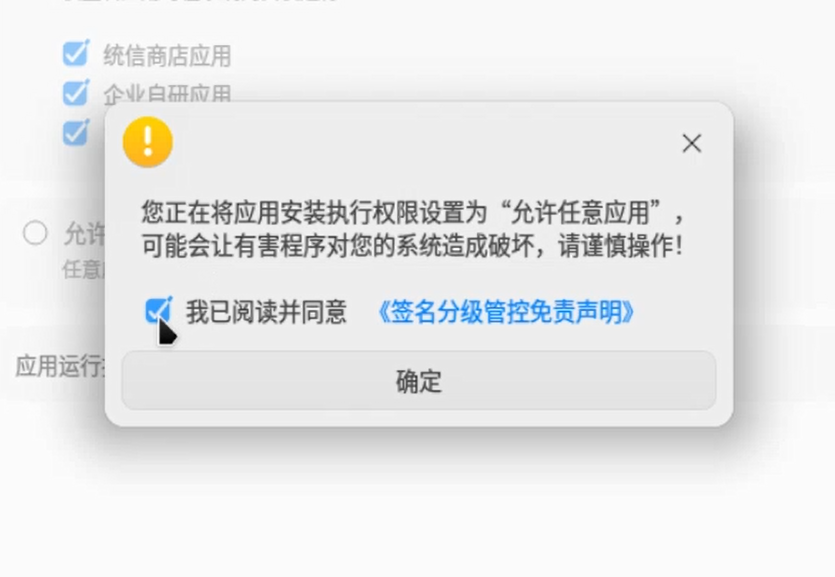
在弹出的对话框中阅读并同意免责声明,点击确定。
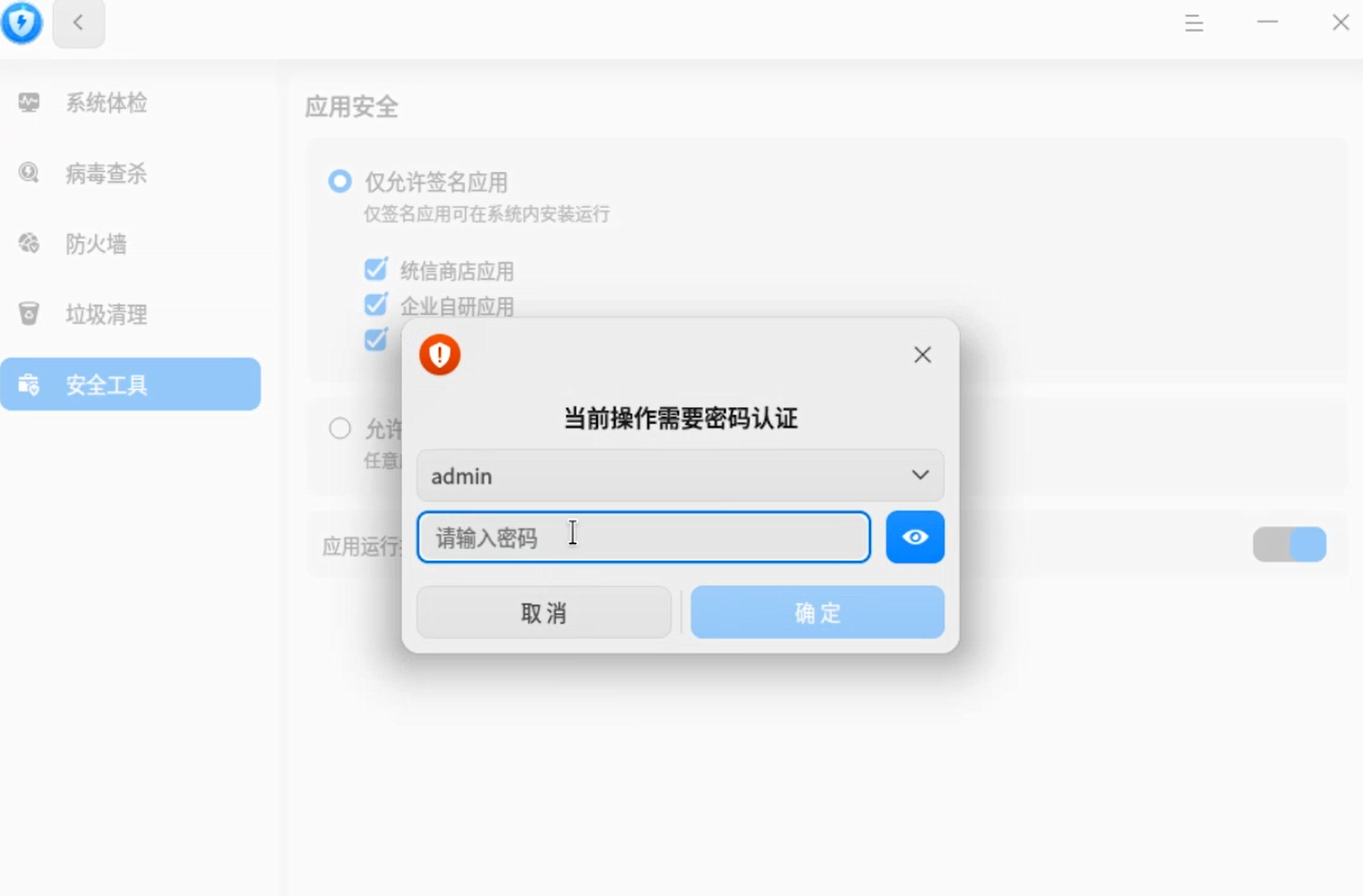
在下一个对话框中输入自己的密码。
看到标识开关处于该位置则本步完成,准备进行下一步。
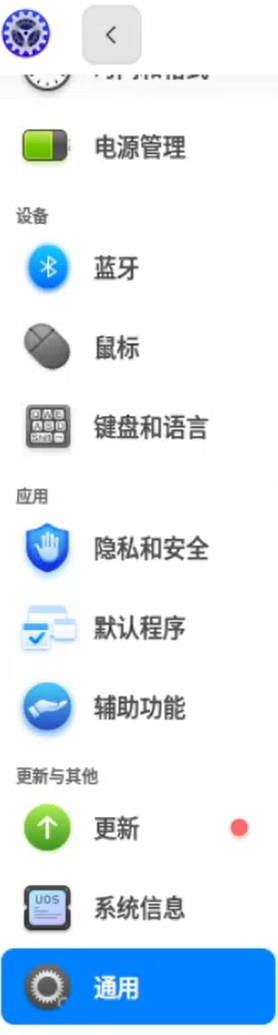
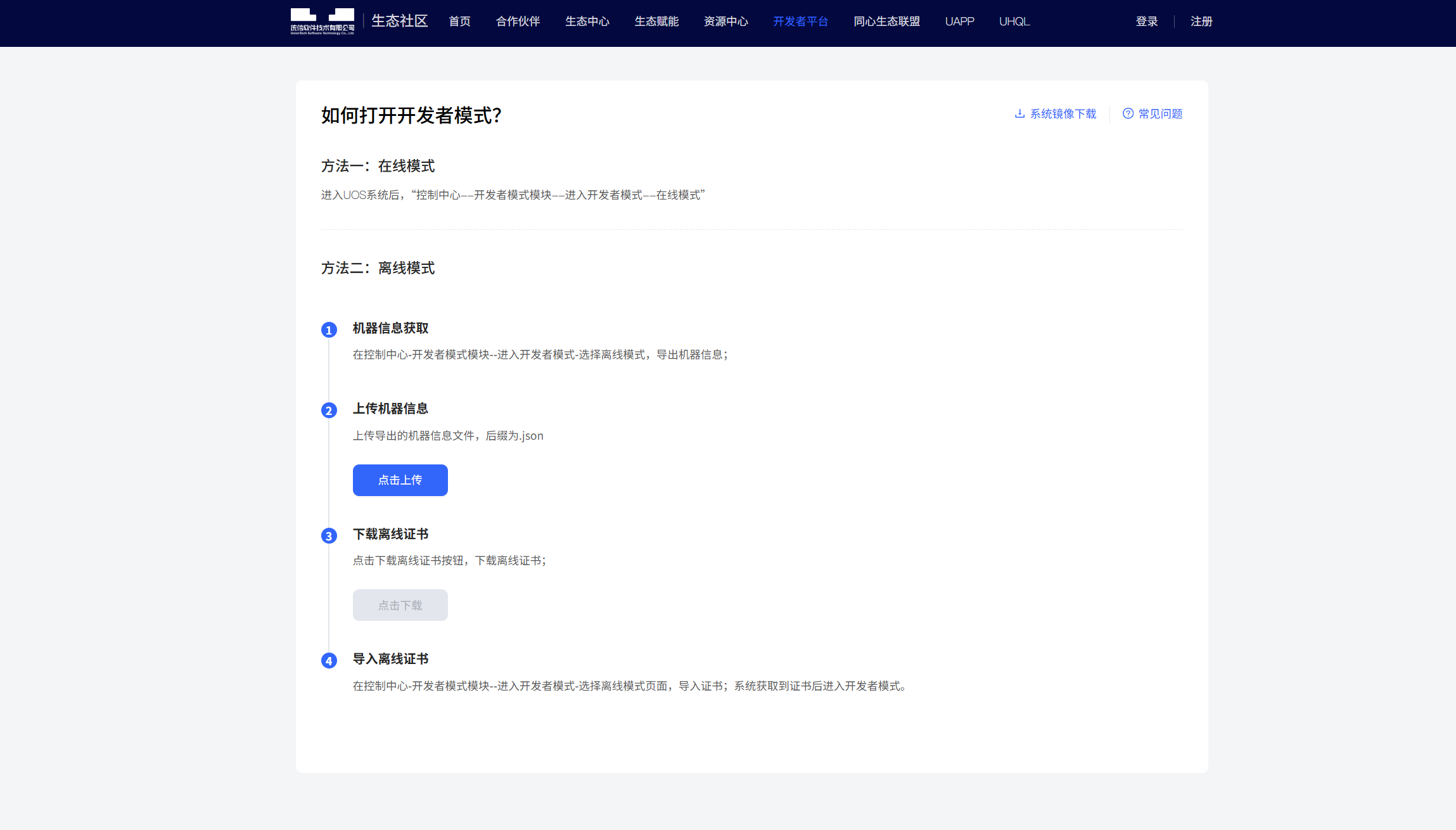
打开设置,点击按钮“通用”。
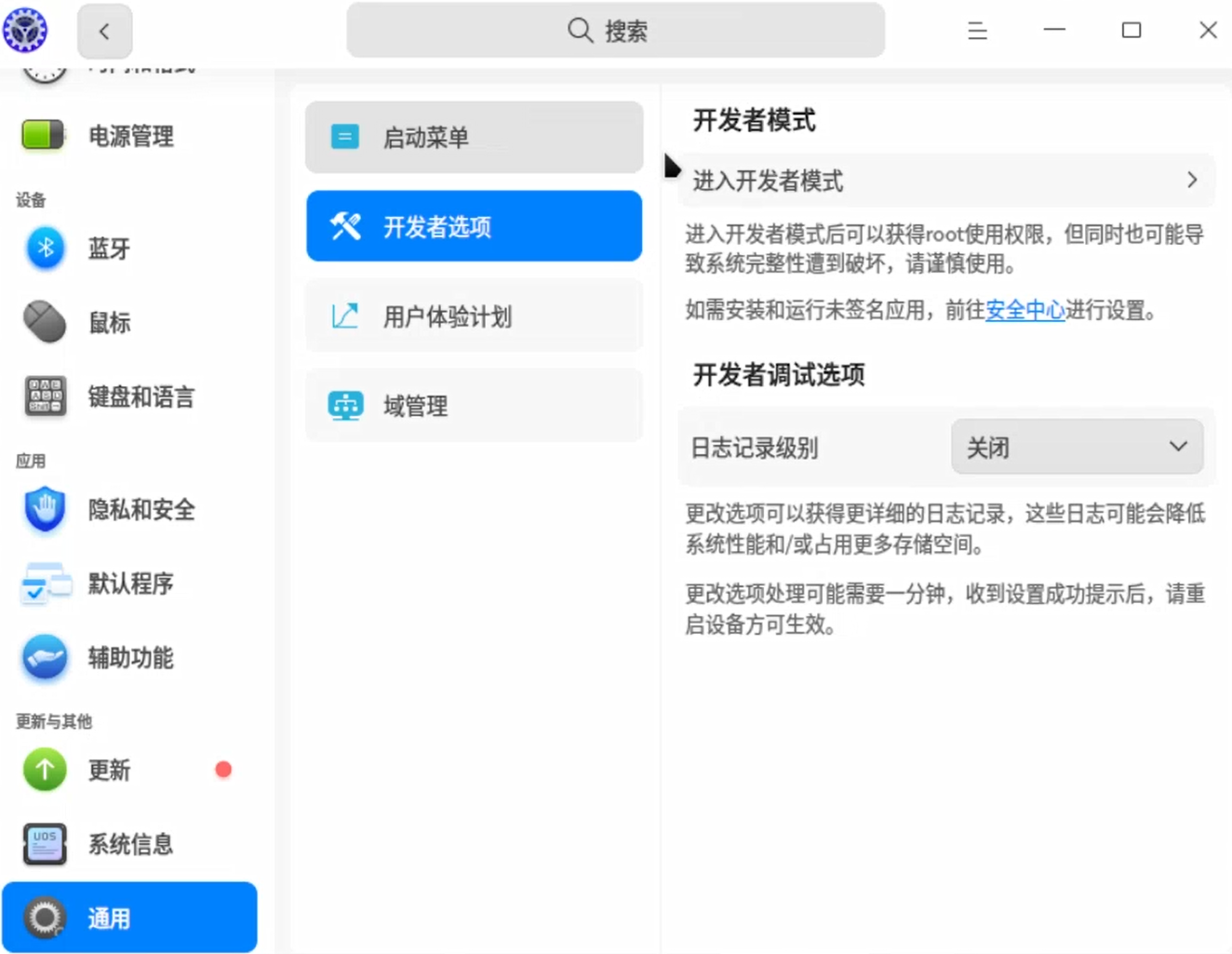
点击”开发者选项“。
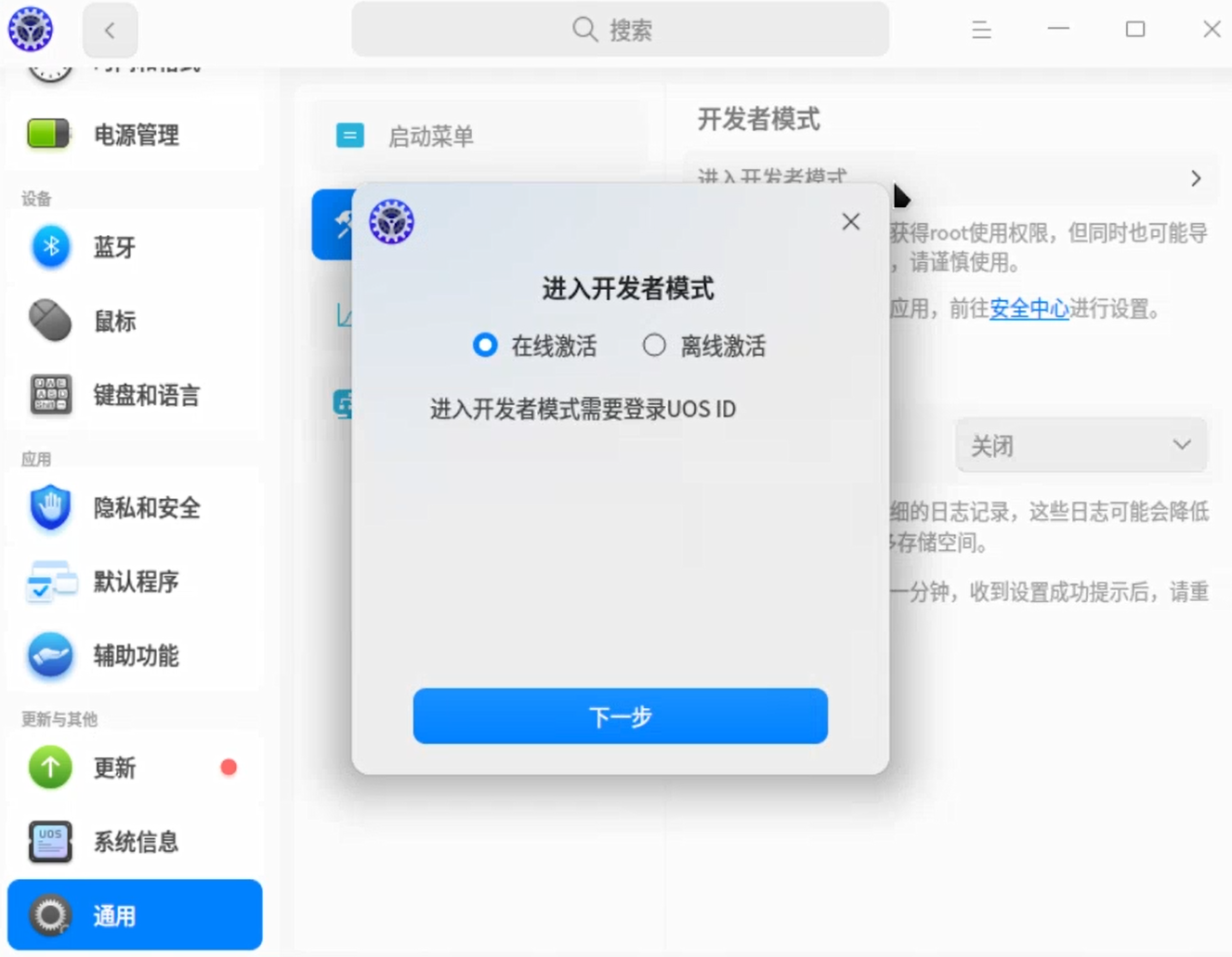
点击”进入开发者模式“。
在弹出的对话框中选择在线或者离线激活(此处教程为使用离线激活,在线仅需登录自己的UOS账号即可)。
单击“导出机器信息”并将机器信息存储至您方便使用的位置。
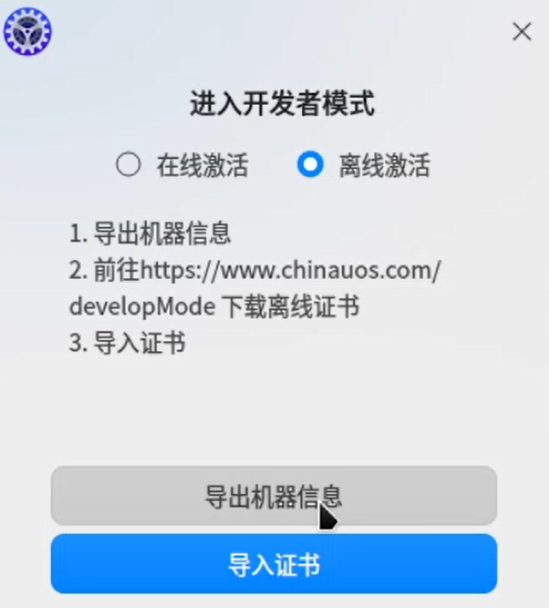
点击“点击上传”,上传机器信息文件。
点击“点击下载”,下载密钥文件。

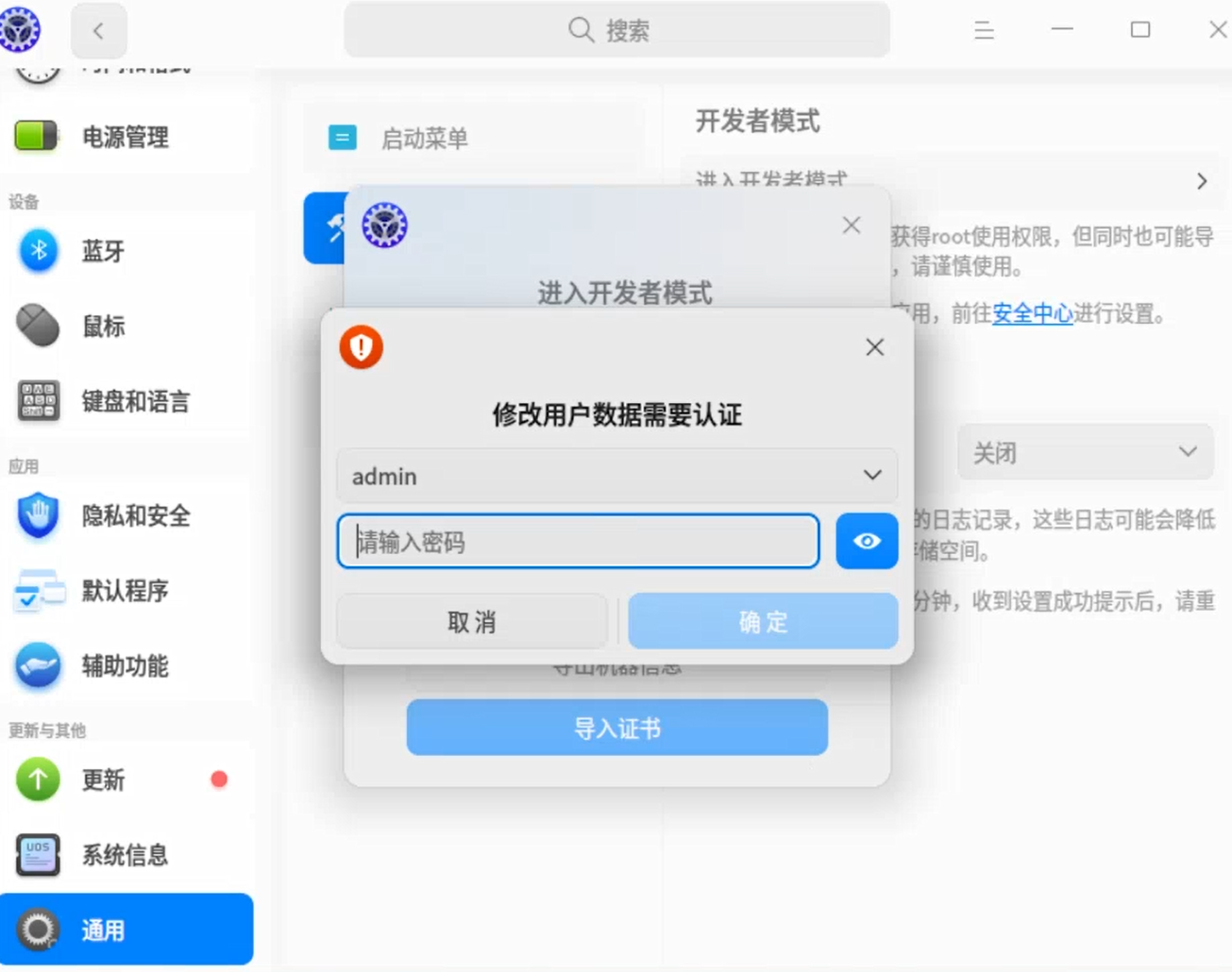
点击设置中的“导入证书”并导入您刚刚下载的证书。
在弹出的对话框中输入密码。
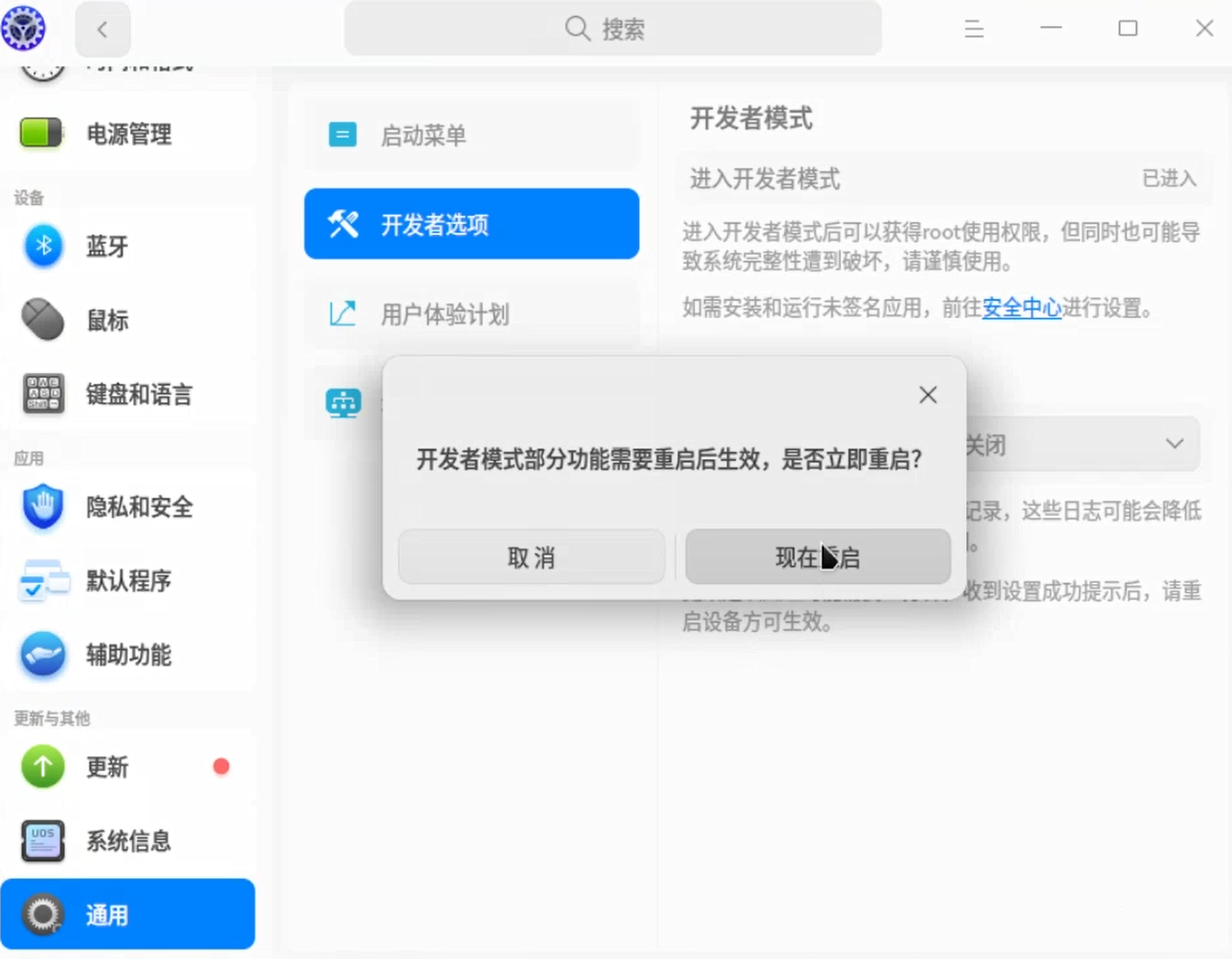
在弹出的对话框中点击现在重启。
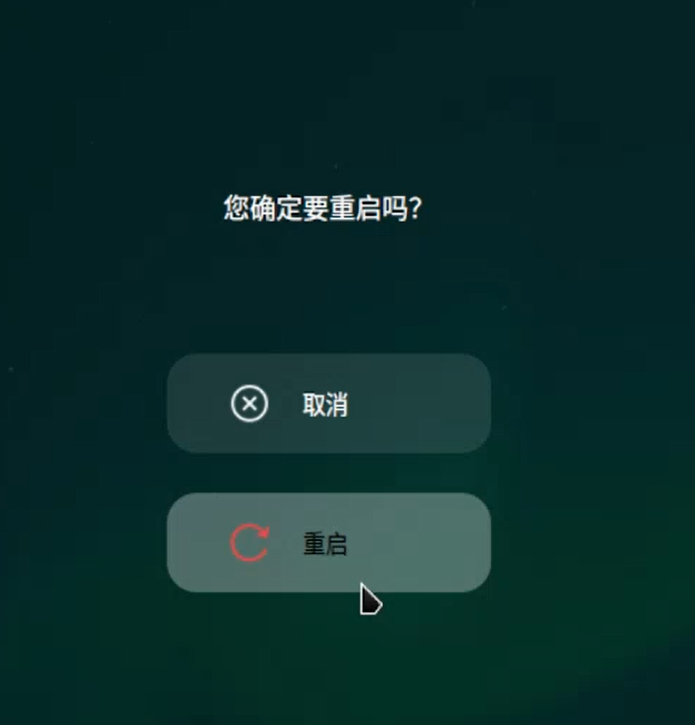
重启后重新进入设置-通用-开发者选项,若显示“已进入”则可以正常进行指南操作。

HarmonyOS NEXT系统(v5/6)(包含手机与电脑系统)
由于Harmony OS NEXT设备用户稀少到连人影都看不见,此处不予记录下载指导的图像,但详细操作步骤与上方任何系统操作方式都可能较远,此处通过基于DevEco的虚拟机进行展示实际操作方法。由于我们所选用的HOML启动器在x86_64上无法正常使用,因此该段没有实际拍摄的运行时图片
您需要准备额外的一台电脑(Windows x86_64或MacOS x86_64/Arm64,此处以Windows进行示范)与一个华为账号。
该启动器未完全完成,本段教程均基于demo体验版进行写作。
部分图像来源于BiliBili up主ConfectionaryQwQ的实机演示。
下载HOML到您额外的电脑,请前往GitHub官方页面下载。
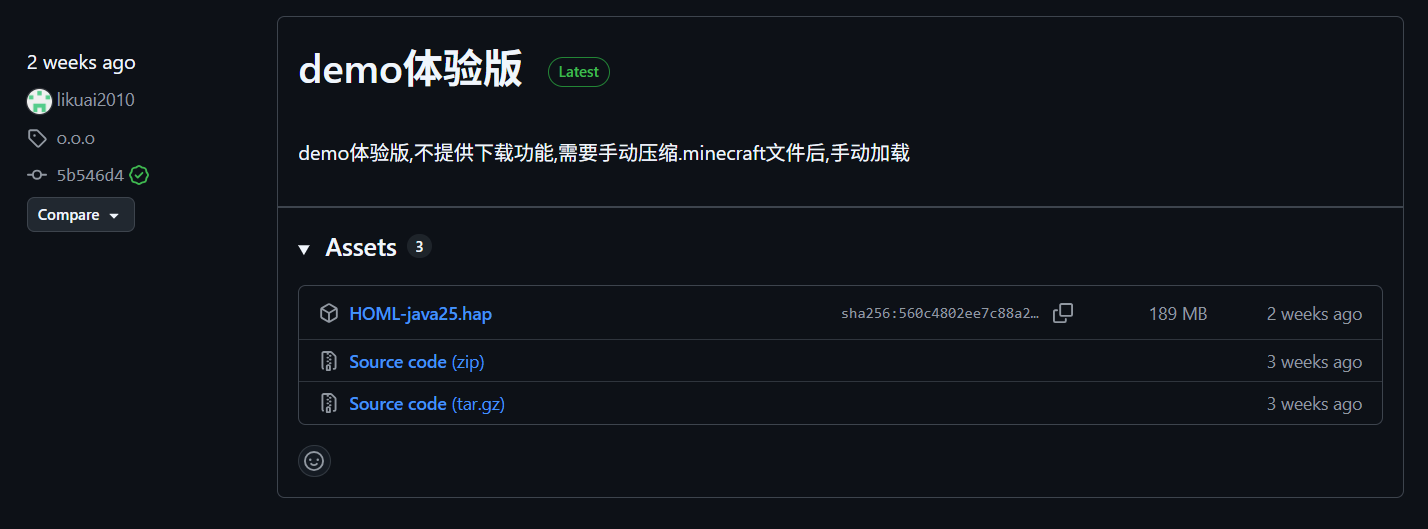
在您额外的电脑上下载并安装DevEco Studio或Command Line Tools。(本段以DevEco Studio举例)
点击7次设置中的“软件版本”,直到显示“您已进入开发者模式”。
在设置中找到“系统”/“系统和更新”,点击“开发人员选项”,选择打开USB调试。
用数据线(不是电源线)将您的设备与额外的电脑相连。
进入文件夹
~/DevEco Studio/sdk/default/openharmony/toolchains,并在地址栏中输入cmd。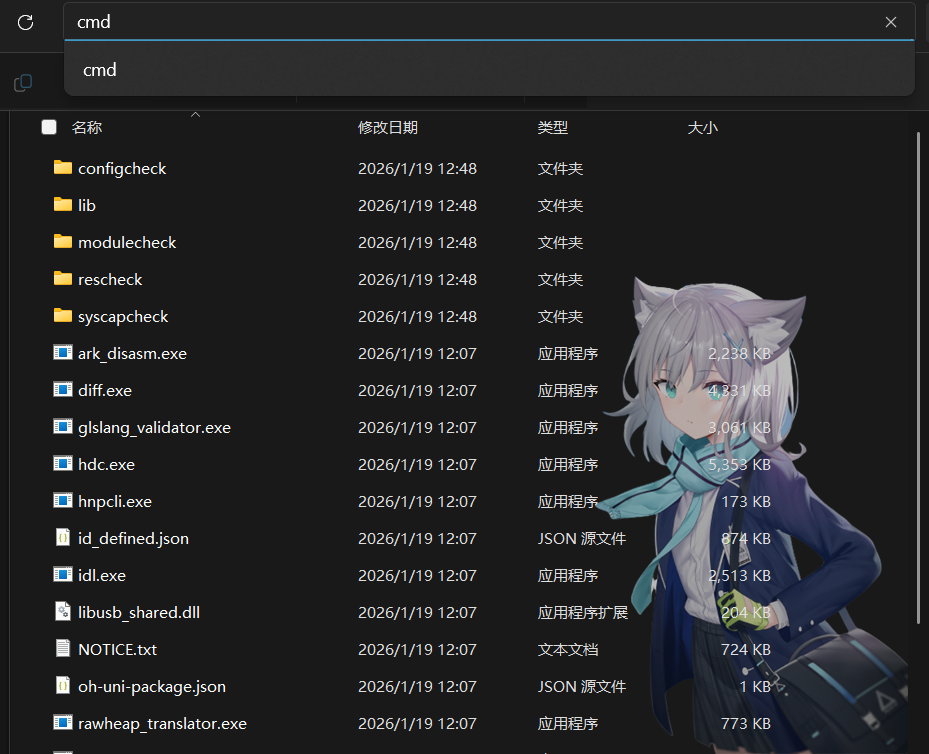
在弹出的命令行界面中输入
hdc --version,确保hdc存在。
输入
hdc install xxx.hap,其中xxx.hap是您下载的.hap文件名。显示类似如下输出即证明软件安装完成。
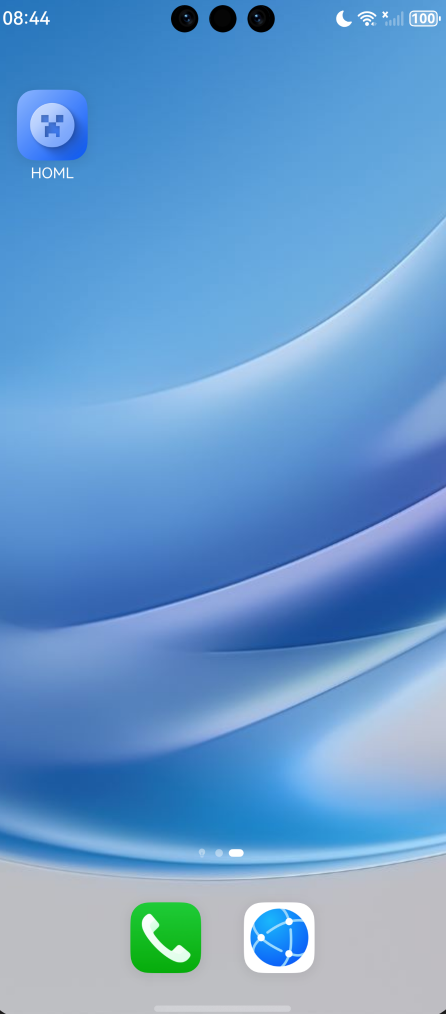
启动手机/电脑,看到软件存在后进入下一步。
在您的电脑上完成Windows/MacOS安装整合包的步骤,详情请参阅上文对于Windows与MacOS的安装方法,然后将您获得的整合包游戏文件夹整体压缩,传输至您的手机上。
点击进入HOML,您会看到如下界面。您不用配置驱动界面。
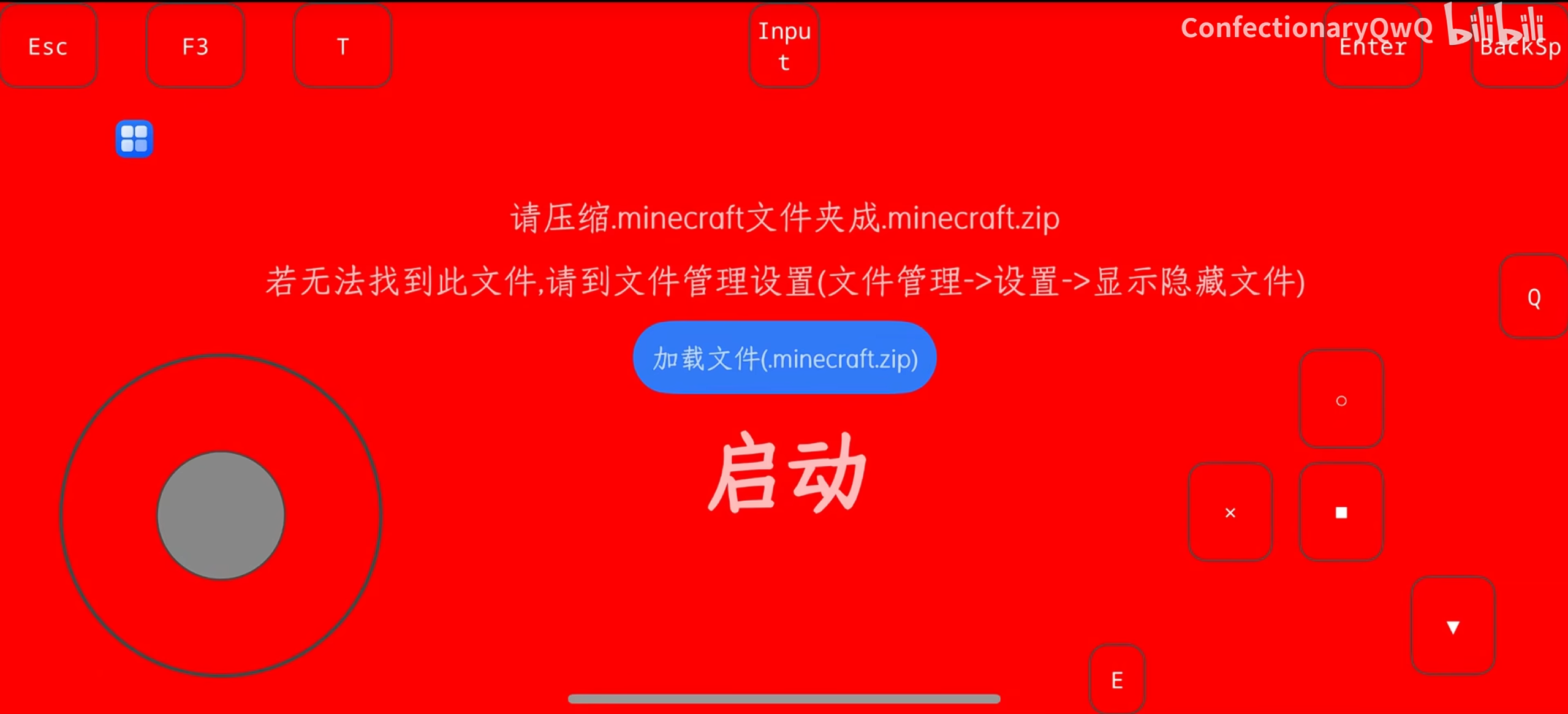
点击“加载文件”按钮,选择您先前压缩的整合包的文件。
大功告成!您可以采用正版登录或离线登录方式进入服务器......吗?由于视频中未显示详细登录内容,您可能需要使用其提供的默认账号。
Android系统(例:MIUI,EMUI,HarmonyOS v1~v4, Xiaomi HyperOS,ColorOS等)
本期教程使用Zalith Launcher 2进行教学(Fold Craft Launcher也可以通过如下操作),最低SDK为26(即最低支持Android版本为Android 8.0),若您的手机/平板/电脑上的Android版本低于该SDK要求的版本,请您更换设备进行游玩。
请自行准备合适的渲染器,如启动器内置渲染器或Mobile Glues。
下载Zalith Launcher并进行安装。
前往MFMC NAS站并找到文件夹 "/客户端(请注明模组加载器与客户端版本)/MFMC新服务器官方整合包" 或点击本链接直接跳转至对应文件夹。
点击文件“整合包Rx.x.mrpack”。
点击下载按键。
点击Zalith Launcher的桌面图标/抽屉图标进入该软件。
 您应该可以看到如下界面:
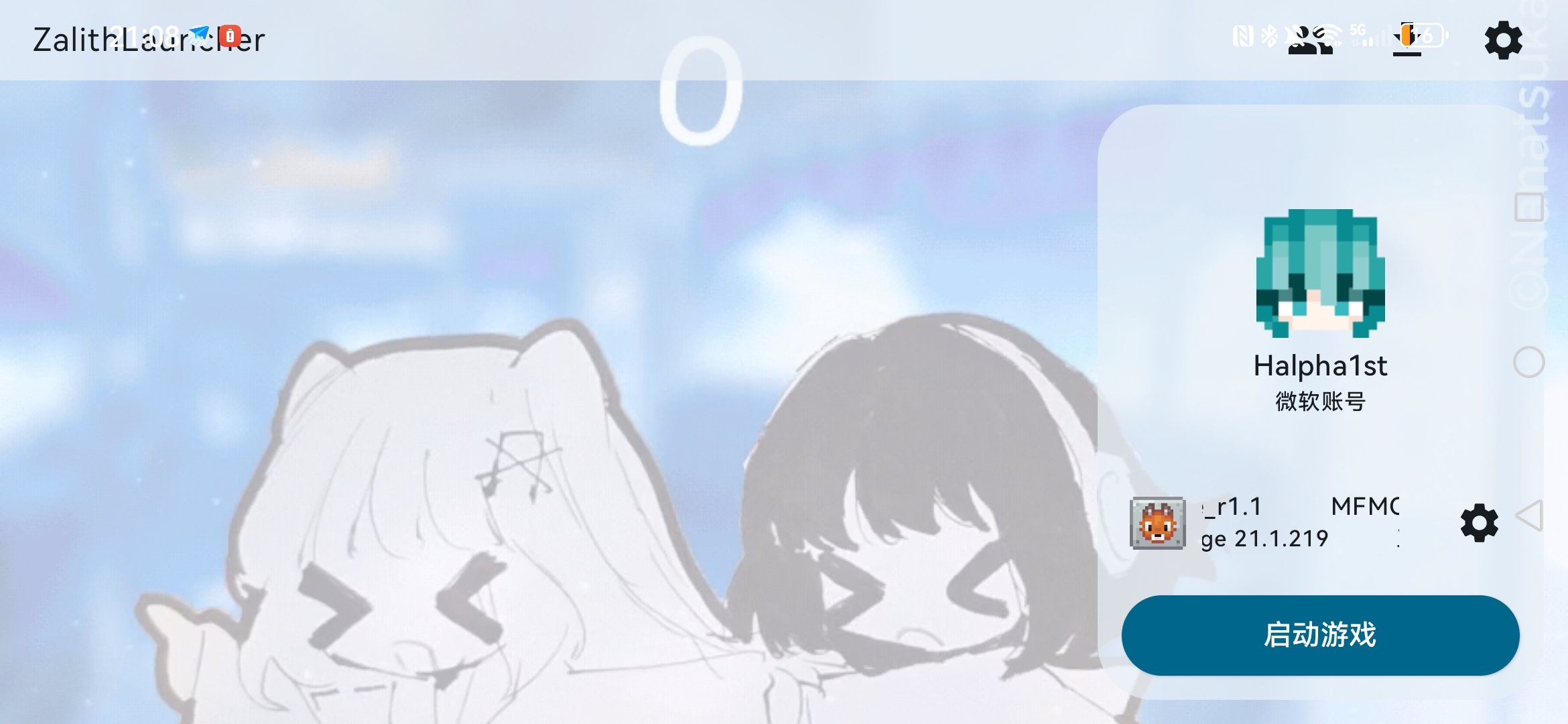 (注:该软件界面可以自由调节,您启动时看到的界面图片可能不存在图片背景,属正常现象)
点击上方的下载按键:

在左侧的侧栏中点击“整合包”按键。
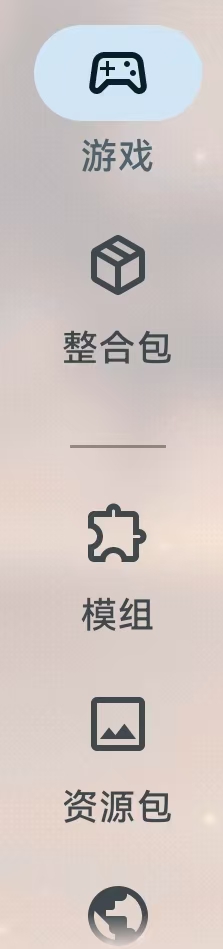
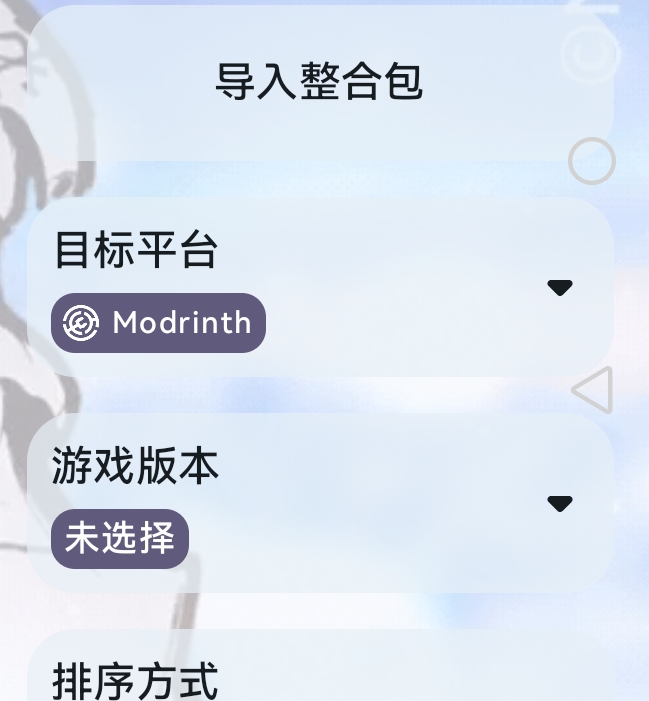
在右侧的侧栏中点击“导入整合包”按键。
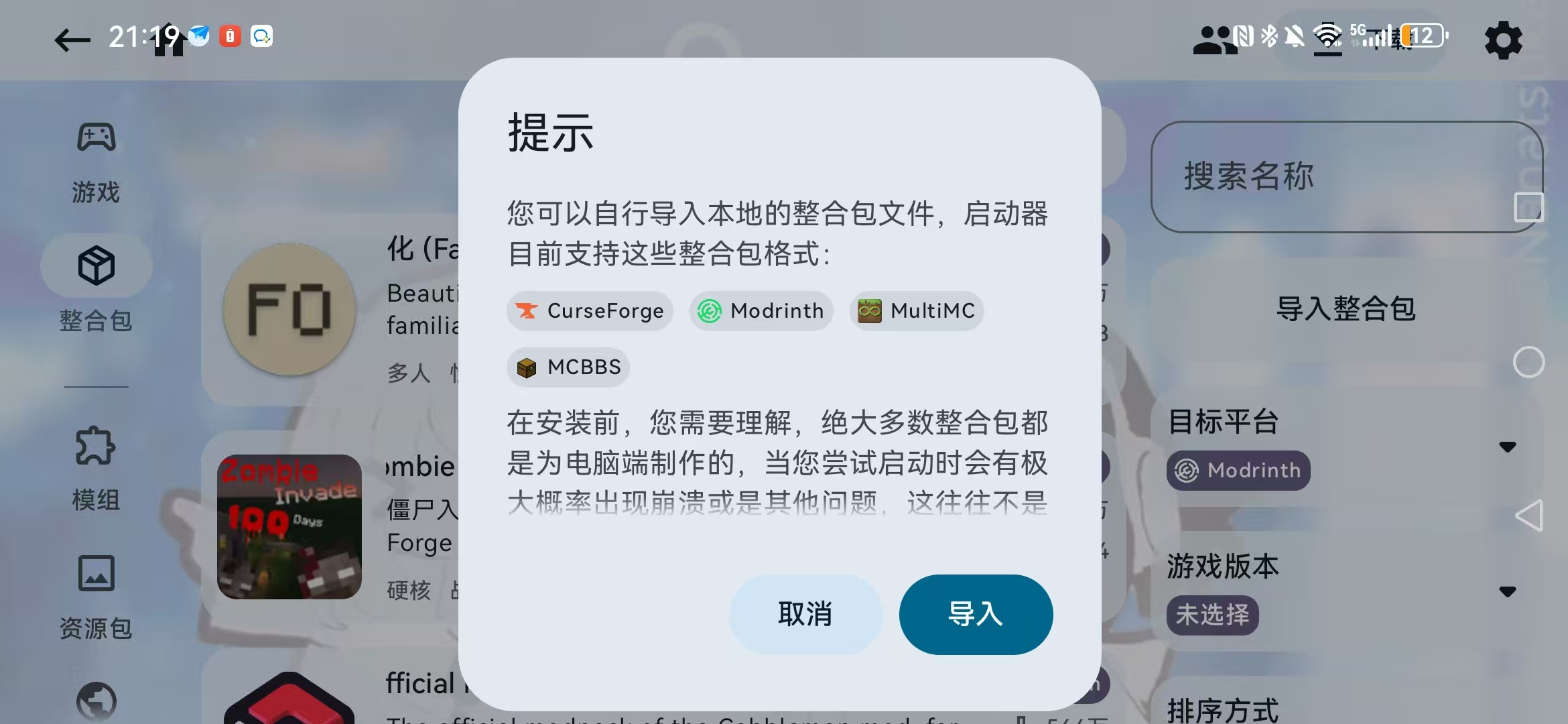
在弹出的提示对话框中点击“导入”按键。
选择您刚刚下载好的整合包.mrpack文件。
输入您喜欢的版本名称,点击“确认”。此后会自动安装整合包。
点击右下角的版本目录,点击左侧的版本号码。
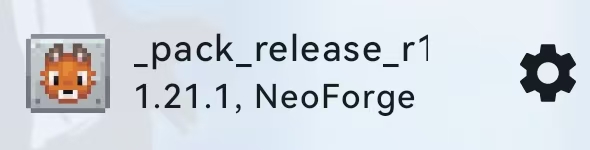
点击整合包右侧的设置按键(右侧第二个)。

点击侧边栏的“模组管理”。
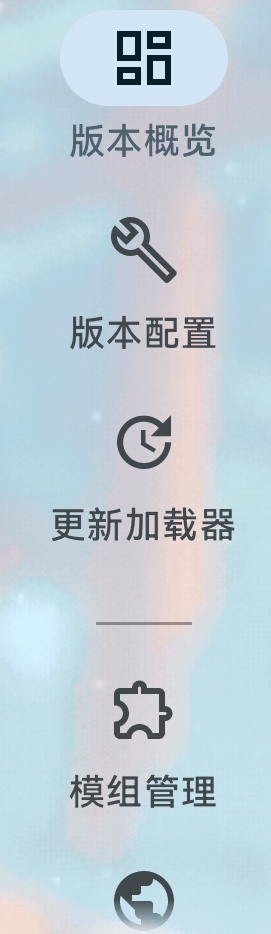
找到“[IMB]输入法冲突修复(IMBlocker)”并点击最右侧的删除按键。

点按右上角的主页面按键。

大功告成!您可以采用正版登录或离线登录方式进入服务器。
我们不推荐使用pojav launcher等部分启动器,因为无法自动安装整合包,需要手动配置。
iOS/iPadOS系统
该段内容由于无法实际实施,请先不要通过此方法进行安装!目前正在等待Amethyst Launcher MyRemastered的4系列版本开放完成。
由于iOS生态的封闭性,您可能无法直接通过简单的手段安装应用,就像HarmonyOS NEXT一样。
下面的步骤可能会产生使您的设备无法保修等问题,请谨慎行事。
您需要准备额外的一台电脑(系统不限(Harmony NEXT与Android除外),此处以Windows进行示范)与一个Apple账号。
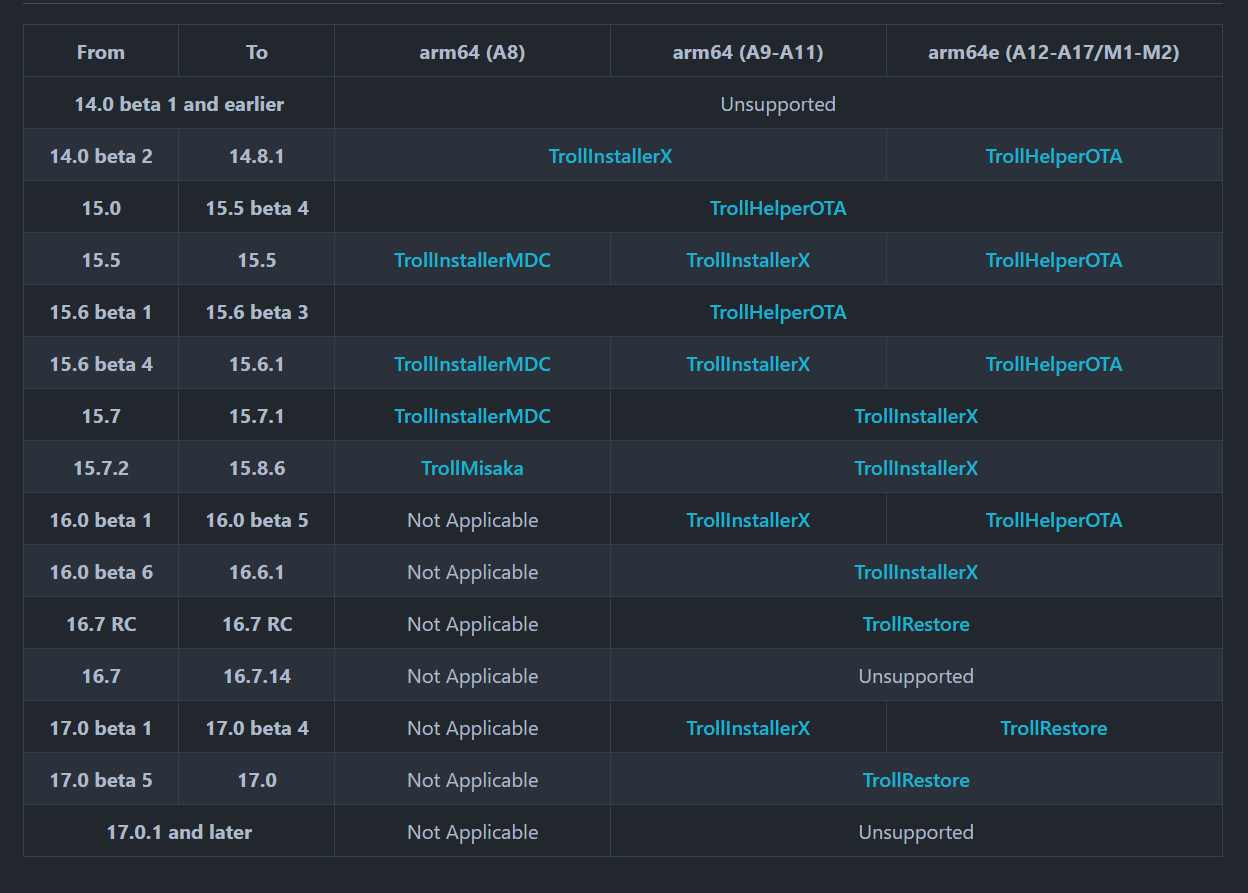
若您的设备版本不在下列第4步中或显示Unsupported/Coming Soon/Not Applicable/No Installation Method,请尝试通过越狱等特殊技术方法,我们不为您设备越狱后的安全性做任何保证,本指南也不提供越狱方法。此处以一台基于iPadOS 15.5的iPad(第5代)设备进行示范。
在您的额外电脑上安装爱思助手(一个移动设备的管理/维修/检验工具)并跟随指导安装所需驱动。您在完成后应看到如下界面:

用数据线(不是电源线)连接电脑的USB-A端口与手机。
先访问并登录一遍account.apple.com/cn/以保证后续流程不出问题。
点击进入Installing TrollStore | iOS Guide,并下载适合您的版本。在此过程中,您可能需要7-Zip解压软件,建议使用7-Zip解压缩软件。
点击“爱思助手”-工具箱-IPA文件签名。
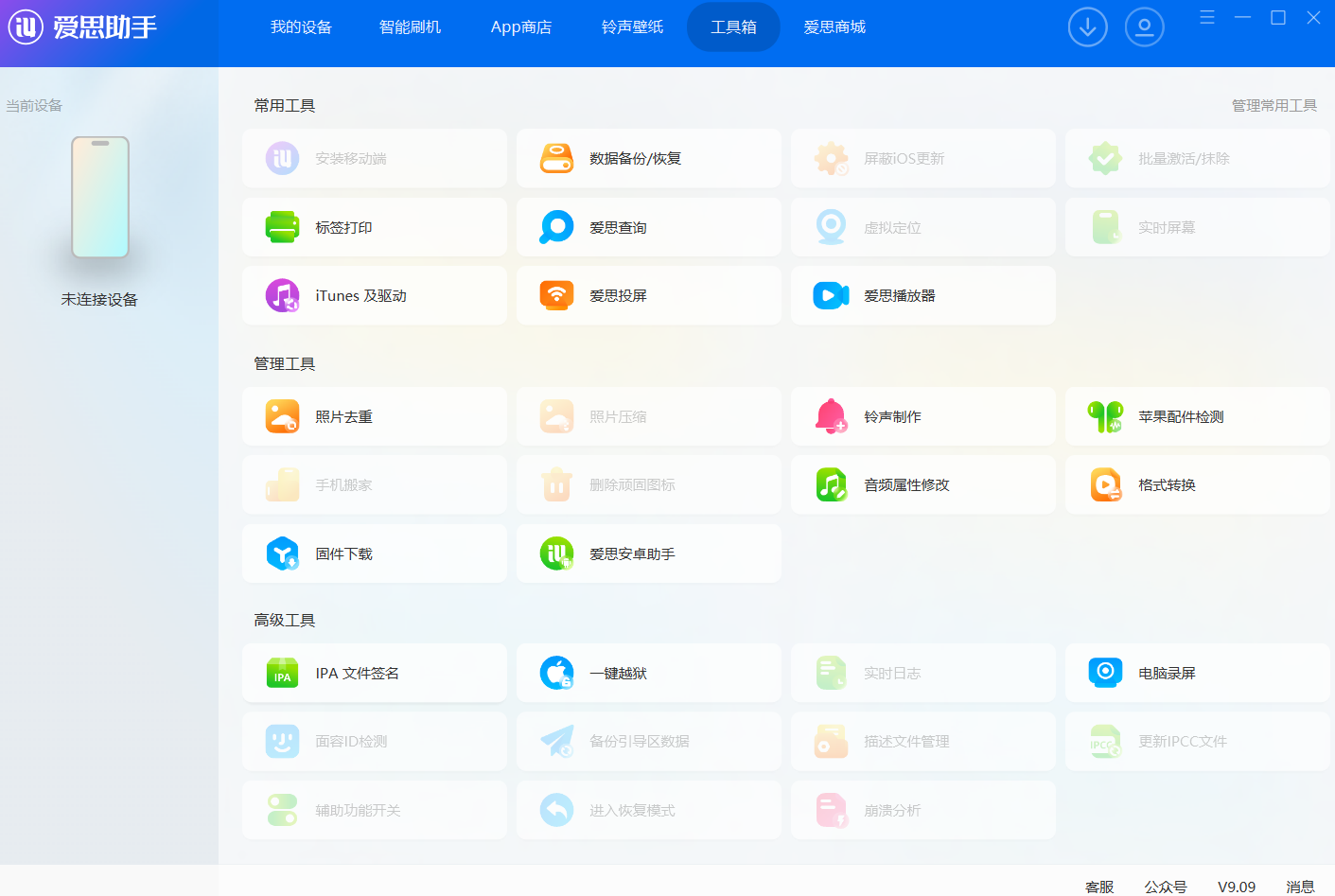
点击添加IPA文件,选择您刚刚下载好的Trollstore .ipa文件,点击Apple ID 签名-添加ID,添加自己的ID。
点击“立即签名”。

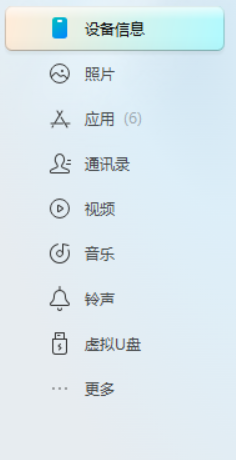
回到“我的设备”,点击“应用”,点击“导入安装”,选择您刚刚自签名完成的Trollstore .ipa文件,软件会自动安装。
点击设备上的设置-通用-VPN与设备管理-<您的Apple ID账户>,点击‘信任“xxx”’。
打开安装好的应用,点击“Install TrollStore”并跟随指引操作,若设备卡在“Exploiting Kernel”上,请重启设备。
打开“Trollstore”应用,等待数据加载完后请跳至"Settings",后点击"PERSISTENCE"栏中的类似“Install Persistence Helper”的按钮,选择一个你最不常用的系统应用,然后确定。
从浏览器中下载Amethyst_launcher的ipa文件。(在release里面)
进入软件,点击侧边栏的”设置“-Java调整-管理Java,改为如图所示配置,将内存分配中”自动设置内存大小“打开。
回到主页,点击”开启版本隔离“。
在您的电脑上完成Windows/MacOS安装整合包的步骤,详情请参阅上文对于Windows与MacOS的安装方法,然后将您获得的整合包游戏文件夹整体压缩,传输至您的设备上并在合适的文件夹解压缩。